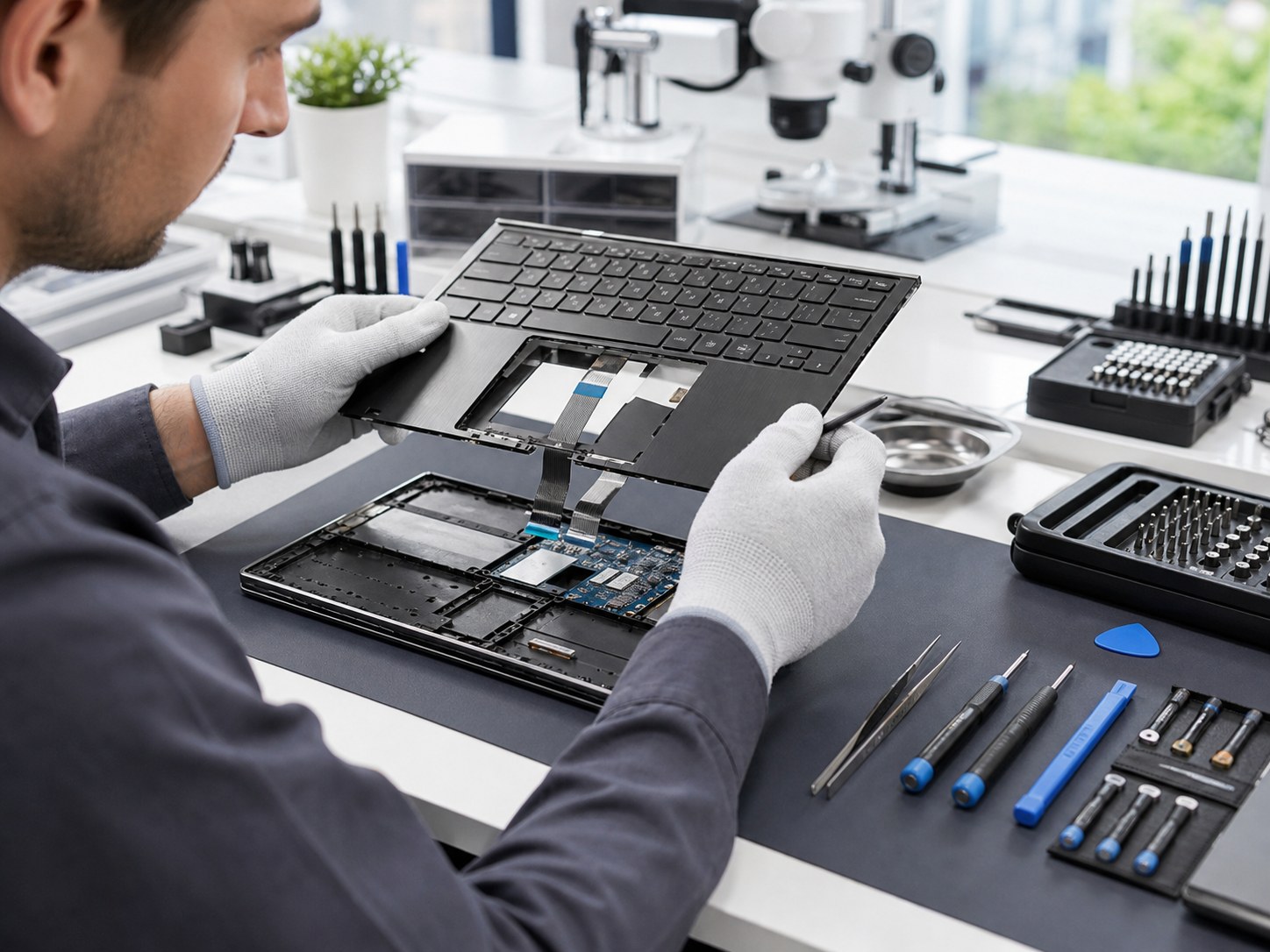
Если клавиатура ноутбука перестала печатать одну клавишу, группу клавиш или не реагирует совсем, сначала проверьте, зависит ли сбой от конкретной программы. Сравните ввод в другом приложении и на экране входа, если это безопасно. Не заливайте клавиатуру чистящими средствами и не разбирайте ноутбук.

Проверьте, повторяется ли сбой в Windows
- Перезагрузите ноутбук и проверьте клавиши в другом приложении, например в текстовом редакторе и строке поиска.
- Откройте «Параметры» → «Специальные возможности» → «Клавиатура». Проверьте Filter Keys: этот режим может игнорировать короткие или повторные нажатия. Sticky Keys меняет обработку сочетаний, когда нужно нажимать клавиши по одной.
- Включите экранную клавиатуру: нажмите Win+Ctrl+O или откройте её в разделе специальных возможностей. Если экранная клавиатура вводит символы, а физическая нет, это поможет отделить проблему ввода Windows от неисправности встроенной клавиатуры.
Сравните встроенную и внешнюю клавиатуру
Подключите заведомо исправную внешнюю клавиатуру. Если она работает, а встроенная по-прежнему пропускает одни и те же клавиши, вероятна проблема именно со встроенным устройством или его соединением, но это ещё не точный диагноз. Проверьте также, не включён ли на вашей модели отдельный режим Fn или блокировка клавиатуры.
- Проверьте Windows Update и обновления драйвера в «Диспетчере устройств». Для драйверов клавиатуры используйте Windows Update или страницу производителя ноутбука.
- Осмотрите клавиши на крошки и загрязнение. Перед чисткой выключите ноутбук и следуйте инструкции производителя; не проталкивайте предметы под клавиши.
- Если клавиши перестали работать после попадания жидкости или удара, выключите устройство и не продолжайте нажимать на клавиши до осмотра.
Когда нужна диагностика
Если физическая клавиатура не печатает после перезапуска, сбой повторяется в разных приложениях и внешняя клавиатура работает, может понадобиться проверка встроенной клавиатуры и её шлейфа. В Минске позвоните по номеру +375 (29) 140-49-11 или оставьте заявку. Укажите, какие клавиши не срабатывают и было ли попадание жидкости или падение.
Источники: Microsoft Support — проблемы с мышью и клавиатурой в Windows; настройки специальных возможностей клавиатуры; экранная клавиатура Windows. Сверено с материалами Microsoft 9 октября 2026 года.
Другие статьи из разных разделов
 Apple Watch не разблокируют Mac автоматически: что проверитьApple Watch
 Кейс AirPods мигает оранжевым и не подключает наушникиAirPods
 Не меняется яркость экрана ноутбука в Windows: что проверитьНоутбуки
 Портативная колонка не включается или не заряжается: что проверитьБатарея и зарядка
 PS5 не показывает изображение через HDMI: что проверитьБлог
 Телефон перестал вибрировать после падения: что делатьВлага и падения
Страницы, которые могут быть полезны
- Замена экрана OnePlus 11 полосы на экране в Минске с диагностикой перед согласованием цены
- Ремонт связи Xiaomi ремонт лотка SIM в Минске с диагностикой перед согласованием цены
- Замена аккумулятора Redmi Note 14 в Минске с диагностикой перед согласованием цены
- Замена разъема зарядки Oppo Find N2 в Минске с диагностикой перед согласованием цены